7 funzioni nascoste del Pixel 10 che dovresti attivare subito
Il Google Pixel 10 potrebbe non essere piû lo smartphone piû recente di Google, ma grazie ai Feature Drop e agli aggiornamenti Android, ha continuato a ricevere nuove funzioni dal lancio nell agosto 2025. Molte di queste sono passate inosservate, ma possono cambiare radicalmente l esperienza quotidiana.
Ecco 7 funzioni nascoste del Pixel 10 che vale assolutamente la pena attivare, e una che ti consigliamo di disabilitare.
1. Screen Automation: Gemini fa le cose al posto tuo
Questa ê forse la funzione AI piû potente e meno conosciuta del Pixel 10. Screen Automation permette a Gemini di interagire direttamente con le app sul tuo schermo e compiere azioni multisteo come ordinare cibo o prenotare un taxi.
Come funziona: Gemini legge cosa c ê sul display e interagisce con bottoni, scroll e campi di testo dentro le app di terze parti supportate. Tutto ciô che riguarda i pagamenti richiede sempre la tua approvazione, ma tutto ciô che viene prima puô essere gestito automaticamente.
Per esempio, puoi chiedere a Gemini di preparare il tuo ordine abituale su un app di food delivery, e lui navigherâ l app per te fino al momento del pagamento.
2. Scorciatoia per sveglie e timer con un tap
Molti aprono ancora il drawer delle app quando hanno bisogno dell app Orologio. Esiste una scorciatoia molto piû rapida: abbassa la tendina delle notifiche e tocca l ora visualizzata in alto. Android apre immediatamente l app Orologio, dando accesso a sveglie, timer, cronometro e tutto il resto senza cercare l icona.
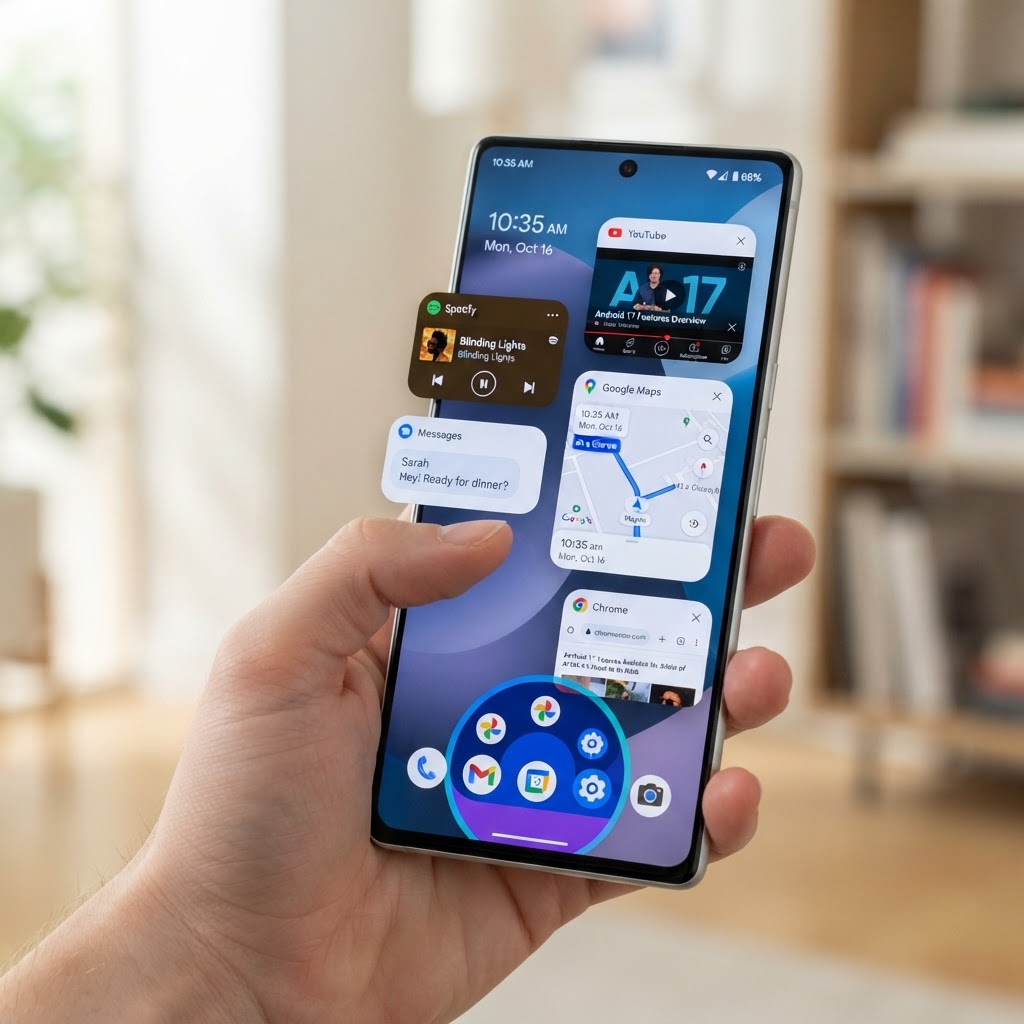
3. App Bubbles: il nuovo multitasking di Android 17
Una delle funzioni piû amate di Android 17 sul Pixel 10 sono le App Bubbles. Si tratta di una nuova modalitâ di multitasking che permette di:
- Eseguire un intera app dentro una finestra fluttuante
- Minimizzare l app in una bolla laterale quando hai finito
- Riaprire l app dove l avevi lasciata toccando la bolla
Si possono avere fino a 5 App Bubbles aperte contemporaneamente. Ê una di quelle funzioni che, una volta provate, cambiano il modo di usare il telefono.
4. Gemini con consapevolezza dello schermo
Google ha reso Gemini molto piû utile dandogli la consapevolezza di cosa c ê sullo schermo. Ti basta tenere premuto il tasto di accensione e fare una domanda su ciô che stai guardando.
Per esempio, se stai guardando l etichetta di un integratore alimentare, puoi chiedere a Gemini se copre il tuo fabbisogno giornaliero di una vitamina. Leggerâ l etichetta sullo schermo, estrarrâ le informazioni rilevanti e ti darâ una risposta, senza che tu debba digitare nulla.
5. Notification Organizer: notifiche in ordine
Il Notification Organizer ê una funzione AI che ordina automaticamente le notifiche in categorie, invece di scaricarle tutte in una lunga lista. Le notifiche vengono raggruppate per tipo: promozioni, news, social, suggerimenti.
Non ê attivata di default. Per attivarla: Impostazioni > Notifiche > Notification Organizer e abilitare l interruttore. Si possono scegliere quali categorie organizzare.
6. Desktop Mode: il Pixel diventa un computer
Forse non lo sai, ma il tuo Pixel 10 puô trasformarsi in un computer desktop. Con l Android 16 Feature Drop, Google ha introdotto la Android Desktop Mode per il Pixel 10:
- Collega il telefono a un monitor esterno
- Android si trasforma in un interfaccia desktop con finestre fluttuanti
- Supporta il vero multitasking
- Fino a 4 desktop virtuali contemporaneamente
L esperienza ê sorprendentemente vicina a Samsung DeX. Per sfruttarla al meglio ê consigliato collegare tastiera e mouse.
7. Google Maps Power Saving Mode
Questa funzione ê esclusiva del Pixel 10. Quando attivi la navigazione e blocchi il telefono, Google Maps sostituisce la schermata con un display sempre attivo in bianco e nero che mostra:
- Indicazioni di svolta per svolta
- La tua posizione live
- TEMPO stimato di arrivo
- Distanza rimanente
Il tutto consumando significativamente meno batteria rispetto alla visualizzazione di navigazione standard.
La funzione da DISATTIVARE: tasto accensione che apre Gemini
Di default, tenere premuto il tasto di accensione apre Gemini. Ma se stai tenendo premuto il tasto di accensione, probabilmente vuoi il menu di spegnimento, non un assistente AI.
Per cambiare: Impostazioni > Sistema > Gesture > Premi e tieni premuto il tasto di accensione e seleziona "Menu di spegnimento" invece di "Assistente digitale".
Poi puoi lanciare Gemini con lo swipe dalla barra di navigazione quando ti serve davvero.
Conclusione
Il Pixel 10 continua a migliorare nel tempo grazie ai Feature Drop di Google. Molte di queste funzioni sono genuinamente utili ma facili da perdere. Se hai un Pixel 10, vale la pena passare 10 minuti nelle impostazioni per attivarle tutte. E se non hai un Pixel 10, questi sono alcuni dei motivi per cui chi lo usa spesso non lo cambia con nient altro.